
2009年11月8日
很好用的遠端連線軟體:TeamViewer
次分享「懶人包」下來,心得是講解時間根本不夠,即使時間充足,也因為短時間內講解太多教學技巧導致爆炸,就算求知若渴也會喝到撐死;為求平衡而挑了幾套重點工具講解卻難免總有遺珠之憾,兩害實在難以取捨。今天洗澡靈光一現,不妨利用blog針對裡面工具軟體一一講解,我想多少能發揮一些作用,待日後懶人包網站成立更能直接引用,一聽就覺得是兩全其美的好法子,趁著興頭還在,晚上就動筆寫了今天要介紹的軟體:TeamViewer。

2009年8月26日
如何下載picasa相簿裡所有的圖片?
09.03.26更新:更新了更完整的教學,請點選這裡觀看。
向來都慣於使用Google的picasa網路相簿來當作自己的網路相簿,也老早知道可以透過picasa軟體下載相簿裡的照片...不過我一直以為只要本機安裝picasa軟體就能下載任何公開相簿裡的相片,直到最近碰上了才知道根本不是這麼一回事。這下可好,如果我們要下載別人公開的picasa相簿,該怎麼辦呢?
方法不難,我們只要下載一個免費的綠色小軟體、運用一個方便的網路服務,按照下面的步驟就能完成這項任務。
向來都慣於使用Google的picasa網路相簿來當作自己的網路相簿,也老早知道可以透過picasa軟體下載相簿裡的照片...不過我一直以為只要本機安裝picasa軟體就能下載任何公開相簿裡的相片,直到最近碰上了才知道根本不是這麼一回事。這下可好,如果我們要下載別人公開的picasa相簿,該怎麼辦呢?
方法不難,我們只要下載一個免費的綠色小軟體、運用一個方便的網路服務,按照下面的步驟就能完成這項任務。
2009年8月19日
放大你的螢幕:ZoomIt
現在電腦解析度動輒1280*1024以上,尤其這陣子為了換螢幕跑了幾趟光華商場,基本盤幾乎都從22吋寬螢幕起跳,解析度換算起來可就更高~。解析度高當然好,但隨之而來另一個問題:螢幕物件、按鈕都變得更小,有時軟體介面又設計不夠周延,小上加小的結果,眼鏡沒加個幾度,或沒拿個放大鏡盯著螢幕瞧,還真無法好好看個清楚,該怎麼辦呢?
介紹一款小軟體:ZoomIt,其實上面那一段都是鬼扯可以幫我們解決這個問題。除了免安裝、輕巧(約550KB)以外,還能隨心所欲的放大螢幕任何角落,加上註解、畫直線,拿來搭配簡報根本就是神兵利器;而且,還是微軟牌的神兵利器...
介紹一款小軟體:ZoomIt,其實上面那一段都是鬼扯可以幫我們解決這個問題。除了免安裝、輕巧(約550KB)以外,還能隨心所欲的放大螢幕任何角落,加上註解、畫直線,拿來搭配簡報根本就是神兵利器;而且,還是微軟牌的神兵利器...
2009年8月5日
讓你的ppt可以插入swf動畫:iSpring
最近我上班的位置附近流行「機瘟」,幾台電腦出了點小毛病後著就輪到我的電腦,病症還非常嚴重,到了非重灌不可的地步。這下可好,重灌一點都不麻煩,現在電腦的速度安裝一個XP幾乎不用半小時,麻煩的可是那些資料的備份。漏了什麼資料沒備份到,那可不是鎚心肝就可以解決的,資料一旦被format,可是比變心的女友還要更一去不回頭。
延續上一篇談到如何在power point插入MP3,這篇再來講如何在power point裡插入swf動畫。眾所皆知ppt預設只支援wmv,雖然可以動點小技巧讓ppt匯入swf,但是那太麻煩了,有沒有更方便的方法,可以讓我們直接在ppt裡匯入swf,甚至是時下最流行的youtube呢?這就不得不提到iSpring這套軟體了。
延續上一篇談到如何在power point插入MP3,這篇再來講如何在power point裡插入swf動畫。眾所皆知ppt預設只支援wmv,雖然可以動點小技巧讓ppt匯入swf,但是那太麻煩了,有沒有更方便的方法,可以讓我們直接在ppt裡匯入swf,甚至是時下最流行的youtube呢?這就不得不提到iSpring這套軟體了。
2009年7月31日
讓你在power point裡插入MP3:mp3 addin
最近這陣子老是寫到office相關的主題(其實是因為工作上剛好碰到這些奇奇怪怪的問題),趁機Google了好幾下,稍微有點心得,趕緊寫起來當個記錄。
一定很多人都想問,我想用power point來插入MP3聲音還是swf動畫,似乎都不怎麼方便(或者說,完全不行),即使是目前新版的2007也不例外(期待2010!),該怎麼辦呢?其實微軟不做,熱心的網友會做,不但不困難,還非常簡單。對於ppt於這兩種格式的「特殊禮遇」,其實我們只要分別下載兩個程式安裝,就可以解決了。
一定很多人都想問,我想用power point來插入MP3聲音還是swf動畫,似乎都不怎麼方便(或者說,完全不行),即使是目前新版的2007也不例外(期待2010!),該怎麼辦呢?其實微軟不做,熱心的網友會做,不但不困難,還非常簡單。對於ppt於這兩種格式的「特殊禮遇」,其實我們只要分別下載兩個程式安裝,就可以解決了。
2009年7月29日
PDF全應用:轉檔、編輯,一氣呵成
「PDF」是現在文件流通非常重要的一環,拜其跨平台、能保有文件原有版型之賜,成為現今正式文件交流非常倚重的檔案格式。但也因這種特殊規格,想要轉檔、編輯PDF文件通常沒有一些功夫不行,因此特地整理我們可能在使用PDF上可能預見的幾種狀況、並提出解決方法,試著幫其他碰上相同問題的朋友排除困難。
2009年7月27日
超級好用的擷圖軟體:Picpick
我曾經在去年七月介紹了一款超級好用的擷圖軟體Picpick(如果你不知道什麼是picpick,請點選這裡觀看介紹,)試用新版本之後實在大為訝異,這軟體真的越來越強大,頗有「輕巧好用擷圖軟體之最」的架勢,更棒的是依然免費!所以冷菜熱炒,老梗新用,再介紹一次。
2009年7月22日
心得:再談如何預防隨身碟病毒
約莫去年這個時候,我寫了篇「心得:如何預防隨身碟病毒」,算是早期幾篇我覺得還算不錯的文章之一。然而一年過去,周遭朋友同事依然無不深受隨身碟病毒之苦,因此特地翻出舊文,補上一些心得,老文新發,順道當作一個整理。(好啦,我承認是因為懶得解釋一樣的東西,幹一樣的解毒工作)
本文引用不少自由軟體鑄造場專文「避免隨身碟病毒,只需 1 招 」,裡面有非常詳細的說明,我將裡面的重點稍做整理,結合個人一點經驗,希望可以讓讀者盡量遠離隨身碟病毒的危害。另外,文中所提到關於隨身碟病毒的解毒、預防、掃瞄偵測,都是以免費軟體來完成,讓大家可以輕鬆遠離這些擾人的危害。
本文引用不少自由軟體鑄造場專文「避免隨身碟病毒,只需 1 招 」,裡面有非常詳細的說明,我將裡面的重點稍做整理,結合個人一點經驗,希望可以讓讀者盡量遠離隨身碟病毒的危害。另外,文中所提到關於隨身碟病毒的解毒、預防、掃瞄偵測,都是以免費軟體來完成,讓大家可以輕鬆遠離這些擾人的危害。
2009年7月20日
其實Office也可以有分頁:Office Tab
上一篇提到了讓系統預設的檢視檔案視窗可以有瀏覽分頁功能(請點選這裡:你的資料夾也能有分頁功能:QTTabBar),而另一個常駐系統工具列的罪魁禍首,就是office文件。我們常在撰寫文件時必須一次開啟兩三份word檔,每次工具列滿滿的word視窗,實在礙眼又沒效率。
有沒有辦法讓office文件也來個分頁功能,讓已經開啟的word文件也能透過分頁標籤,進行更有效率的檢視?有的,這套外掛軟體名叫「Office Tab」 ,令人意外的是這麼好用的軟體還是對岸所開發..
有沒有辦法讓office文件也來個分頁功能,讓已經開啟的word文件也能透過分頁標籤,進行更有效率的檢視?有的,這套外掛軟體名叫「Office Tab」 ,令人意外的是這麼好用的軟體還是對岸所開發..
2009年7月18日
你的資料夾也能有分頁功能:QTTabBar
現在人瀏覽大量網路資訊,一次兩三個網站交叉著看是常有的事情,但貧乏的IE6硬是在桌面工具列佔了許多空間,所以Firefox的成功,部分原因可以說是「分頁」這項功能的成功。但習慣了分頁功能之後,開始會有上癮的後遺症,什麼都想來個「分頁」一下。
數來數去,目前容易佔據工具列空間的,就屬瀏覽資料夾視窗,一次開五六個資夾視窗瀏覽也是常有的事情。但我不喜歡XP內建的群組功能,因為這樣不能一目了然我開啟了哪些資料夾視窗,不夠直覺。也因為這些原因,其實市面上一直有企圖取代資料夾管理的程式,不論付費免費都有。我之前慣用的是MDIE,免費輕巧,算是一套非常好用的檔案總管軟體。
數來數去,目前容易佔據工具列空間的,就屬瀏覽資料夾視窗,一次開五六個資夾視窗瀏覽也是常有的事情。但我不喜歡XP內建的群組功能,因為這樣不能一目了然我開啟了哪些資料夾視窗,不夠直覺。也因為這些原因,其實市面上一直有企圖取代資料夾管理的程式,不論付費免費都有。我之前慣用的是MDIE,免費輕巧,算是一套非常好用的檔案總管軟體。
2008年12月24日
用outlook同步你的所有行事曆
如果你也是用電腦來管理行事曆,那你很適合看這篇文章;如果你是用網路來管理你的行事曆,那你更適合看這篇文章。好巧不巧,甚至你用得也是Google calendar這個服務,恭喜,這篇對你來說應該比較具備參考價值。
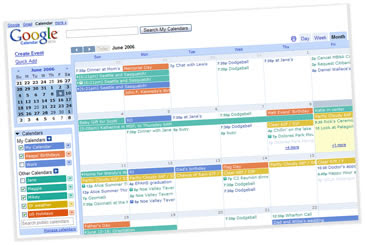
我是一個仰賴網路生活的阿宅,不只生活,連工作也是。所有一個正常上班族可能用到的工具,比如行事曆、mail、書籤、備忘錄、待辦事項,我就像小丑魚般,都寄生在網路服務來紀錄管理。好處是你把我丟到任何一台能上網的電腦,我都能沒什麼障礙的繼續我的工作;壞處是如果那台電腦沒有網路,那我大概就只能等死,什麼都沒有了。
我是一個仰賴網路生活的阿宅,不只生活,連工作也是。所有一個正常上班族可能用到的工具,比如行事曆、mail、書籤、備忘錄、待辦事項,我就像小丑魚般,都寄生在網路服務來紀錄管理。好處是你把我丟到任何一台能上網的電腦,我都能沒什麼障礙的繼續我的工作;壞處是如果那台電腦沒有網路,那我大概就只能等死,什麼都沒有了。
2008年12月3日
其實還有除了「微軟新注音」之外的注音輸入..
講到中文輸入,多數人應該還是以「注音」輸入為主吧!

但說到「注音」輸入,你又是用什麼輸入法呢?先來個小小提問,如果你只知道微軟新注音這個輸入法,那你有可能是個正妹;但如果你知道除了微軟新注音,還有新酷音、自然輸入法等其他選擇,那你鐵定是個阿宅。
但說到「注音」輸入,你又是用什麼輸入法呢?先來個小小提問,如果你只知道微軟新注音這個輸入法,那你有可能是個正妹;但如果你知道除了微軟新注音,還有新酷音、自然輸入法等其他選擇,那你鐵定是個阿宅。
2008年11月24日
你還記得「KKman」嗎?
「KKman」對有點年紀的網友來說,應該是個非常熟悉的名詞,尤其如果你是BBS老鳥的話。

在台灣BBS發展史上,KKman絕對可以佔有一席之地。
我大概是從95年開始使用BBS...你說什麼?民國95年?別鬧了,這有什麼好說嘴?是1995年,距今大約13、14個年頭了,雖不敢說「資深」,但總有一定的資歷。
在台灣BBS發展史上,KKman絕對可以佔有一席之地。
我大概是從95年開始使用BBS...你說什麼?民國95年?別鬧了,這有什麼好說嘴?是1995年,距今大約13、14個年頭了,雖不敢說「資深」,但總有一定的資歷。
2008年11月3日
shareme移轉工具上線!但有點問題喔...
網路硬碟shareme已經推出移轉平台服務,既有帳號再也不能上傳任何新檔案,使用者只剩兩個選擇,要嘛就是移轉檔案到miroko,要嘛就是放著爛,讓檔案隨著時間一併跟著帳號消失。

shareme一度引起話題,可惜後繼無力,加上新的miroko介面更加方便,當miroko加入檔案外連功能之後,關閉shareme只是時間早晚的問題了。
shareme一度引起話題,可惜後繼無力,加上新的miroko介面更加方便,當miroko加入檔案外連功能之後,關閉shareme只是時間早晚的問題了。
2008年9月30日
Google toolbar 5 Beta開放下載
好用的Google工具列5 Beta(Google toolbar beta for FF,繁中語系)已經釋出,雖然是Beta版本但非常建議安裝一試。

Google toolbar 5最大特色為新增幾個前所未有的功能,包含同步不同電腦的firefox Google toolbar設定,整合Google notebook附加元件等功能。

Google toolbar 5最大特色為新增幾個前所未有的功能,包含同步不同電腦的firefox Google toolbar設定,整合Google notebook附加元件等功能。
2008年9月23日
MSN9.0 Beta簡單心得
MSN 9.0 Beta已經釋出下載囉!如果對MSN現有版本充滿怨念、或喜歡嘗鮮的人可以點選這裡,到官網進行下載。
我個人是還好,反正現有功能已經夠用,所以沒有特地進行下載。倒是身旁朋友已經搶先安裝,於是來個順水人情(嗯!?這句成語是這樣用嗎?),稍微把玩了一番。
新版的MSN介面長這樣,漂不漂亮是很主觀的認定,就不予置評了。但可以更改主視窗背景圖示(圖片紅匡處,以前應該沒這功能吧?不確定),該有的廣告還是有。最大噱頭應該是每個人的上線狀態更加多樣化了。

我個人是還好,反正現有功能已經夠用,所以沒有特地進行下載。倒是身旁朋友已經搶先安裝,於是來個順水人情(嗯!?這句成語是這樣用嗎?),稍微把玩了一番。
新版的MSN介面長這樣,漂不漂亮是很主觀的認定,就不予置評了。但可以更改主視窗背景圖示(圖片紅匡處,以前應該沒這功能吧?不確定),該有的廣告還是有。最大噱頭應該是每個人的上線狀態更加多樣化了。

2008年9月7日

2008年9月4日
用快速鍵,彌補你的Google瀏覽器
Chrome來得突然,卻在網路世界掀起千層波浪,今天繼續談談這個異軍突起的「 Google瀏覽器」。本篇重點放在淺談Chrome優缺點,什麼樣的情況下你可以考慮使用Chrome,以及如何用快速鍵彌補Chrome許多還沒出現的功能。


2008年9月3日

2008年9月2日
Google瀏覽器:Chrome
一如預期,Google果然即將推出自製瀏覽器: Chrome。
嗯,看來傳言已經證實,Google果然開發了自己的瀏覽器,當各種Google服務開始包山包海,實在沒道理「瀏覽器」這層不會想掌握在自己手裡。
Google產品管理副總裁暨技術總監Sundar Pichai在部落格中宣布,周二(9/2)將在一百多個國家發表Google Chrome瀏覽器測試版。Chrome採用蘋果WebKit及Mozilla Firex元件,為一開放原始碼瀏覽器,初期僅支援Windows,目前並正在開發Mac及Linux版本。
嗯,看來傳言已經證實,Google果然開發了自己的瀏覽器,當各種Google服務開始包山包海,實在沒道理「瀏覽器」這層不會想掌握在自己手裡。
訂閱:
文章 (Atom)